苹果手机深度清理与优化指南 释放隐藏内存,让设备恢复如初
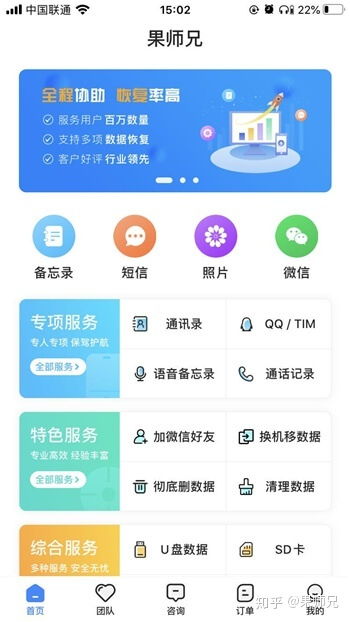
苹果iPhone以其流畅的系统体验著称,但随着使用时间增长,应用缓存、系统日志、残留文件等会悄然占据大量存储空间,甚至形成不直观的“隐藏内存”,导致设备变慢、空间告急。掌握正确的清理与优化方法,结合系统内置功能与专业数据处理服务,能让您的手机恢复如初的畅快。
一、 常规内存清理:基础步骤
- 管理iPhone储存空间:
- 前往「设置」>「通用」>「iPhone储存空间」。系统会详细分析空间占用情况,并按应用排序。
- 针对占用大的App,可以点击进入选择「卸载App」(保留文档数据)或「删除App」(彻底清除)。对于微信、QQ等社交应用,优先在应用内清理缓存与聊天数据往往更有效。
- 清理Safari浏览器缓存:
- 进入「设置」>「Safari浏览器」>「清除历史记录与网站数据」。这能释放浏览网页积累的缓存。
- 删除不用的照片与视频:
- 定期整理「照片」应用,删除废片。彻底删除后,记得进入「相簿」滑到最底部,清空「最近删除」相簿。
- 启用「iCloud照片」或使用电脑备份后删除本地原件,是节省大量空间的终极方案。
- 卸载未使用应用:
- 在「iPhone储存空间」设置中,可开启「卸载未使用的App」功能,让系统自动移除闲置应用但保留其数据。
二、 深度清理“隐藏内存”与系统垃圾
所谓“隐藏内存”,主要指系统运行中产生的临时文件、日志、更新残留等,它们不直接显示在常规存储分析中。
- 重启设备:
- 简单的重启可以清除部分系统临时文件和内存(RAM)中的碎片,有时能立即感受到速度提升。
- 强制清理应用缓存(针对无内置清理功能的应用):
- 对于某些应用,可以尝试卸载后重新安装。这能彻底清除其所有缓存和数据(重要数据请提前备份)。重装后,应用占用的空间将恢复至初始状态。
- 清理系统更新文件:
- 系统升级完成后,旧版本的安装包有时会残留。确保系统已成功更新到最新稳定版后,可以尝试通过「设置」>「通用」>「iPhone储存空间」查看是否有大型的iOS安装包文件,并删除。
- 利用专业工具与电脑辅助:
- 通过官方渠道(如爱思助手、iMazing等专业工具的合法功能)连接电脑,可以更直观地分析和管理文件系统,清理一些深层的缓存目录。务必谨慎操作,避免删除系统核心文件。
三、 终极恢复:数据备份与设备抹除
如果以上方法仍无法解决卡顿或空间异常问题,最彻底的“恢复如初”方法是:
- 完整备份:
- 使用iCloud或电脑(通过iTunes或访达)对手机进行完整备份,确保照片、联系人、信息等关键数据安全。
- 抹掉所有内容和设置:
- 前往「设置」>「通用」>「传输或还原iPhone」>「抹掉所有内容和设置」。此操作将手机恢复至出厂状态,清除所有数据、设置以及深层垃圾文件。
- 恢复备份:
- 初始化完成后,在开机引导过程中或进入系统后,从iCloud或电脑恢复之前备份的数据。
注意:此方法会消耗较长时间,且恢复后部分应用缓存可能随之恢复。但对于解决因长期使用积累的深层系统问题非常有效。
四、 数据处理与存储支持服务:防患于未然
与其等到空间告急,不如建立良好的数据管理习惯,善用现有服务:
- iCloud+ 云服务:支付少量月费,即可获得50GB至2TB的云存储空间。开启「iCloud照片」、「iCloud云备份」、「iCloud云盘」等功能,让手机本地只保留最近或缩略图,原件安全存储在云端,是解放本地空间的根本之道。
- 第三方云存储:如百度网盘、Google相册等,可作为照片、视频等大文件的补充备份方案。
- 定期归档与转移:对于工作文档、拍摄的原始视频素材等超大文件,定期通过AirDrop、数据线或隔空投送到电脑或外置硬盘中存档,并从手机中删除。
- 谨慎安装与使用:从App Store官方渠道下载应用,定期检查并卸载不再使用的App。对于游戏等容易产生巨大缓存的应用,心中有数,定期清理。
**:保持苹果手机流畅的关键在于 “常规维护 + 深度清理 + 云端协同”** 。通过系统工具定期检查,结合重启、重装等深度手段,并最终依托iCloud等数据处理与存储服务改变使用模式,您就能有效管理“隐藏内存”,让爱机长久保持“恢复如初”的卓越性能。
如若转载,请注明出处:http://www.bswoniu.com/product/64.html
更新时间:2026-04-08 12:31:21